Captures d'écran
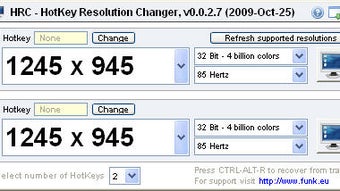
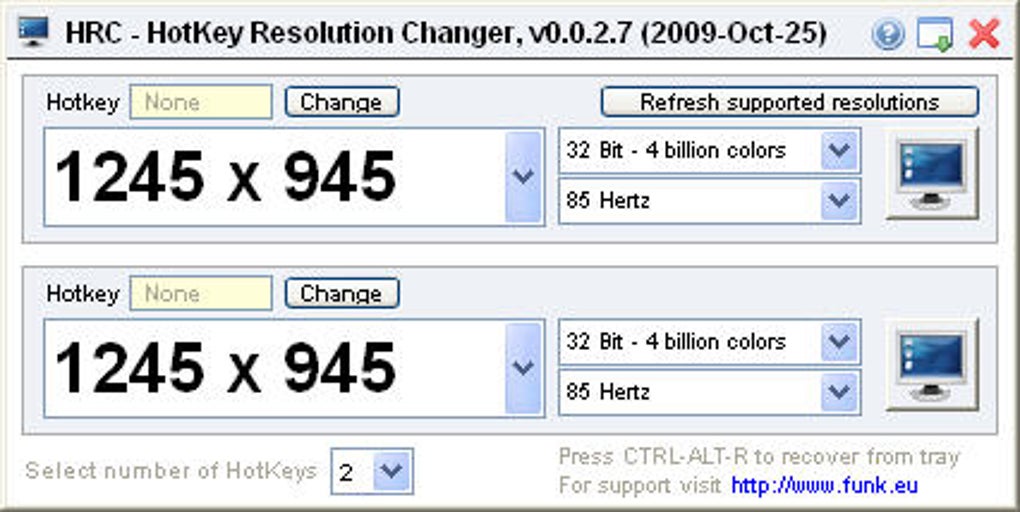
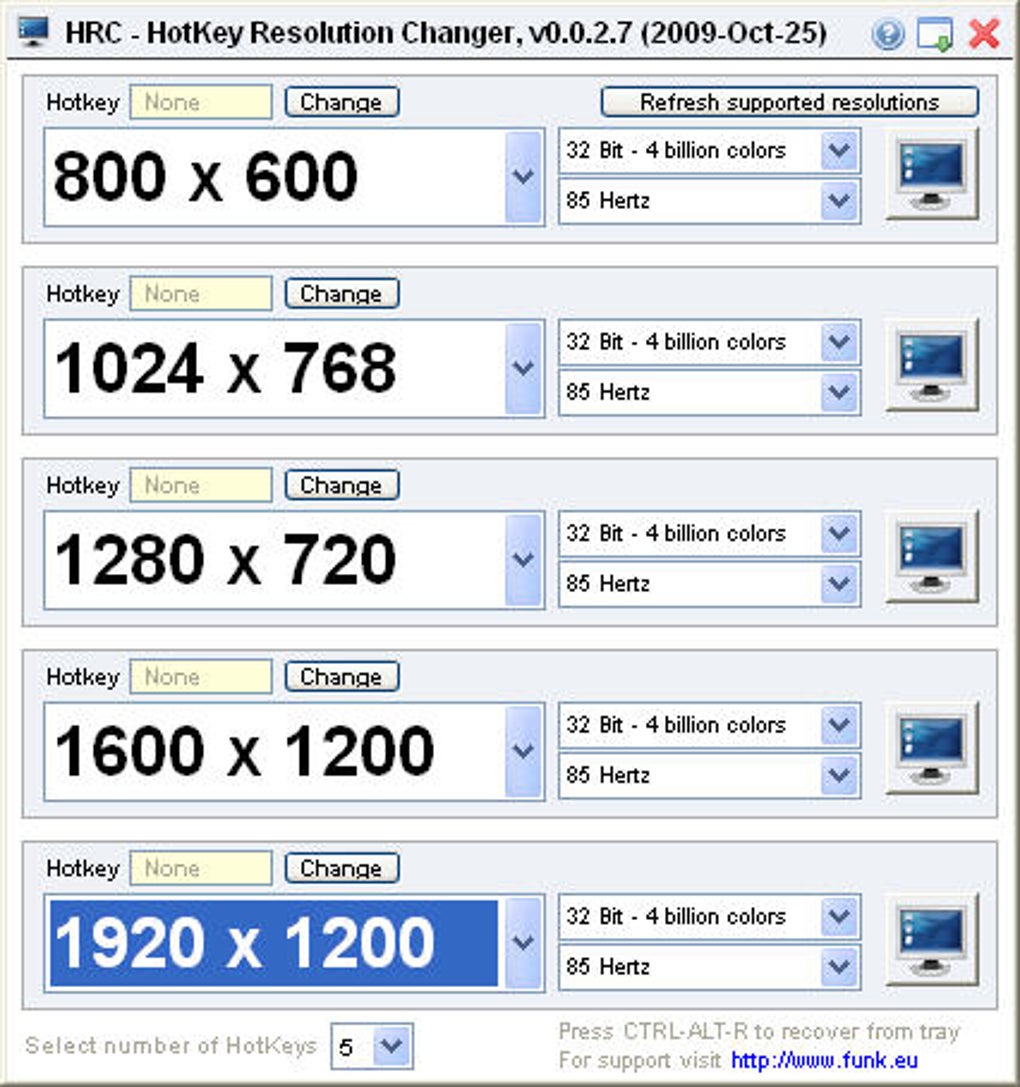
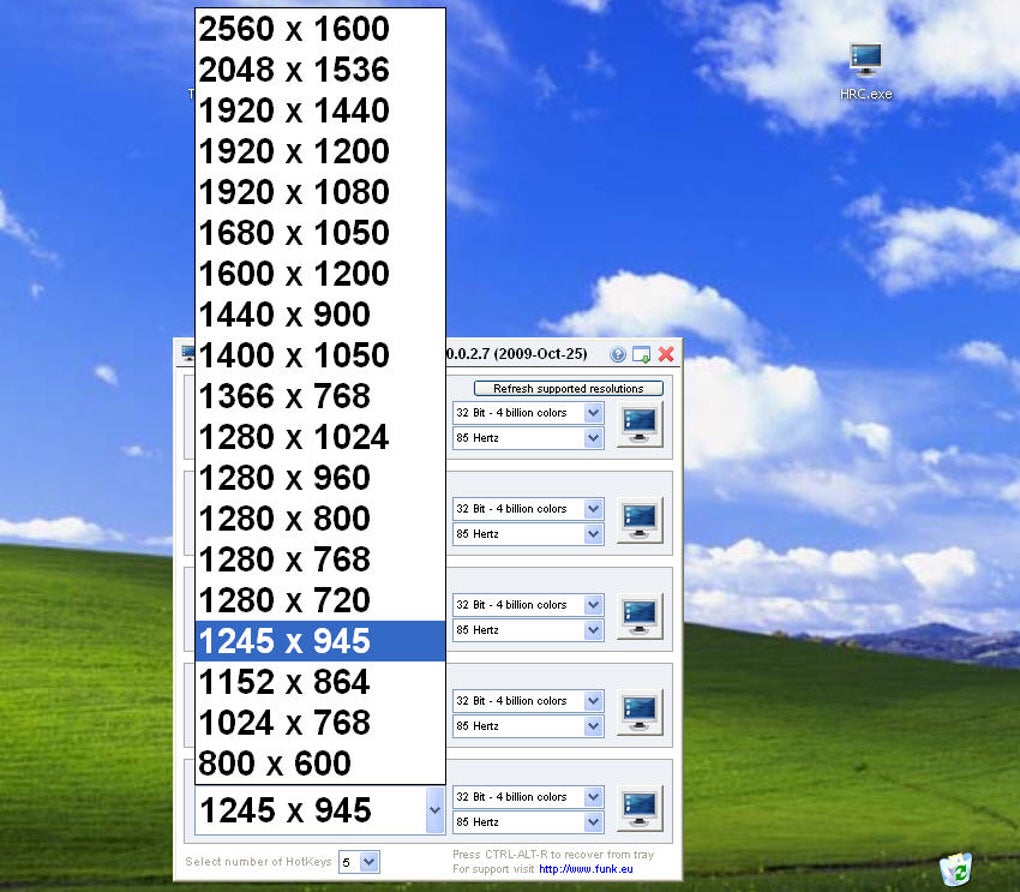
Détails de l'application
- Version
- 0.0.2.7
- Taille
- 419.56 KB
- Mis à jour
- May 6, 2010
- Requiert
- Windows XP
- Langue
- English
- Licence
- Free
- Développeur
- Imprint
- Catégorie
- Windows OS
SoftPas en:
Ce produit est également disponible dans les langues suivantes :
À propos de Hotkey Resolution Changer
Download Hotkey Resolution Changer – Free, Secure & Fast Resolution Switcher for Windows & Mac
Hotkey Resolution Changer est un outil logiciel léger et efficace conçu pour les professionnels et les utilisateurs occasionnels qui ont fréquemment besoin de changer de résolution d’écran. Que vous soyez un webdesigner testant des mises en page réactives, un développeur déboguant des éléments d’interface, ou un gamer optimisant les paramètres d’affichage, cette application simplifie le processus. Avec un seul raccourci clavier, vous pouvez passer instantanément à l’une des neuf résolutions pré‑configurées — avec des réglages personnalisés de profondeur de couleur et de fréquence de rafraîchissement. Fini les navigations complexes dans les paramètres d’affichage ou les redémarrages du système. L’application s’exécute discrètement dans la barre d’état système, assurant un minimum de perturbation tout en offrant un maximum de commodité. Disponible pour Windows et Mac, Hotkey Resolution Changer propose une expérience fluide sur les deux plateformes. Son interface intuitive vous permet de configurer plusieurs réglages en quelques secondes, ce qui la rend idéale pour les configurations multi‑moniteurs, les environnements de travail à distance ou les flux de création de contenu. L’outil est gratuit à télécharger et se met à jour régulièrement, garantissant la compatibilité avec les derniers systèmes d’exploitation. Pour quiconque apprécie la rapidité, la précision et le contrôle de ses paramètres d’affichage, Hotkey Resolution Changer est une utilité indispensable.
Key Features of Hotkey Resolution Changer
Hotkey Resolution Changer se démarque dans la catégorie très concurrentielle des outils de gestion d’affichage grâce à son design intelligent centré sur l’utilisateur et à ses fonctionnalités puissantes. L’une de ses caractéristiques les plus impressionnantes est la capacité d’enregistrer jusqu’à neuf configurations d’écran différentes — chacune avec une résolution, une profondeur de couleur et une fréquence de rafraîchissement personnalisables. Cela signifie que vous pouvez préparer des réglages pour des flux de travail courants, comme 1920 x 1080 pour une utilisation bureautique standard, 3840 x 2160 pour la création de contenu 4K, ou 1280 x 720 pour tester la réactivité mobile — le tout accessible via un seul raccourci clavier. Le système de raccourcis de l’application est entièrement personnalisable, vous permettant d’attribuer des combinaisons de touches uniques à chaque préréglage, ce qui rationalise considérablement votre flux de travail.
Au‑delà de la vitesse et de la commodité, Hotkey Resolution Changer garantit stabilité et fiabilité. Il s’intègre parfaitement aux systèmes d’exploitation Windows et Mac, détectant automatiquement les changements d’affichage et les appliquant sans latence ni artefacts graphiques. Le logiciel comprend également une icône dans la barre d’état système pour un accès rapide, vous permettant de vérifier les réglages actifs ou de reconfigurer les préréglages sans ouvrir la fenêtre principale. Une autre caractéristique remarquable est sa consommation minimale de ressources — malgré ses capacités puissantes, l’application utilise presque aucun CPU ou RAM, ce qui la rend idéale pour les machines plus anciennes ou les environnements multitâches.
De plus, l’outil prend en charge plusieurs moniteurs, vous permettant de définir des résolutions différentes pour chaque écran de façon indépendante. Cela est particulièrement utile pour les professionnels gérant des configurations à deux ou trois écrans. Que vous travailliez sur un ordinateur portable connecté à des écrans externes ou que vous gériez une station de travail haut de gamme, Hotkey Resolution Changer s’adapte sans effort. L’interface est épurée et sans distraction, se concentrant uniquement sur la fonctionnalité. Avec des mises à jour régulières et une communauté solide, cet outil continue d’évoluer, assurant une utilisabilité à long terme et une compatibilité avec les futures mises à jour du système d’exploitation.
How to Install and Use Hotkey Resolution Changer
L’installation de Hotkey Resolution Changer est un jeu d’enfant, prenant moins de deux minutes sur les systèmes Windows et Mac. Commencez par visiter la page de téléchargement officielle et sélectionnez la version compatible avec votre système d’exploitation. L’installeur est léger — généralement inférieur à 5 Mo—et ne contient aucun adware ou logiciel tiers intégré. Une fois téléchargé, lancez l’installeur et suivez les instructions à l’écran. Le processus est simple : acceptez le contrat de licence, choisissez votre répertoire d’installation (le répertoire par défaut est recommandé), puis cliquez sur « Install ».
Après l’installation, lancez l’application depuis le menu Démarrer (Windows) ou le dossier Applications (Mac). Vous verrez une petite icône dans la barre d’état système, indiquant que l’application fonctionne. Pour configurer votre première résolution, cliquez sur l’icône et sélectionnez « Add Configuration ». Une fenêtre apparaîtra où vous pourrez saisir la résolution souhaitée (par ex. 1920 x 1080), choisir une profondeur de couleur (8‑bit, 16‑bit, 32‑bit) et définir une fréquence de rafraîchissement (par ex. 60 Hz, 120 Hz). Vous pouvez également nommer chaque préréglage pour faciliter son identification — par ex. « Web Dev », « 4K Editing » ou « Gaming Mode ».
Une fois configuré, attribuez un raccourci clavier à chaque préréglage. Par exemple, appuyez sur Ctrl + Alt + 1 pour activer votre réglage « Web Dev ». Le système de raccourcis prend en charge les touches standards mais n’accepte pas les combinaisons basées sur la souris, ce qui constitue une petite limitation. Après avoir enregistré, vous pouvez tester le raccourci immédiatement. Le changement se produit presque instantanément, sans scintillement ni délai. Pour gérer ou modifier les préréglages, faites simplement un clic droit sur l’icône de la barre d’état système et choisissez « Edit Configurations ». L’application prend également en charge la détection automatique des écrans connectés, de sorte que vos réglages s’adaptent lorsque vous branchez ou débranchez des moniteurs.
Compatibility and System Requirements
Hotkey Resolution Changer est conçu pour être compatible avec un large éventail d’appareils et de systèmes d’exploitation. Il prend en charge toutes les versions majeures de Windows, y compris Windows 10, Windows 11 et les éditions Windows Server. Sur Mac, il fonctionne sans problème sur macOS Mojave (10.14) et versions ultérieures, y compris le dernier macOS Sonoma. Cette large compatibilité garantit que les utilisateurs d’entreprise comme les créateurs individuels peuvent profiter de l’outil quel que soit leur matériel.
Le logiciel a des exigences système minimales, le rendant accessible même sur des machines anciennes ou peu puissantes. Il nécessite au moins 1 Go de RAM, 50 Mo d’espace disque libre et une carte graphique moderne capable de gérer les résolutions que vous prévoyez d’utiliser. Il fonctionne avec les GPU intégrés et dédiés d’Intel, AMD et NVIDIA, assurant un large support matériel. De plus, il prend en charge les configurations d’affichage multiples, y compris les bureaux étendus à deux, trois ou plus d’écrans, ce qui est essentiel pour les professionnels utilisant plusieurs moniteurs.
Pour les utilisateurs aux besoins avancés, l’application s’intègre bien avec des outils tiers tels que les logiciels de calibration d’affichage et les applications de bureau à distance. Elle n’interfère pas avec les pilotes d’affichage existants ni avec les mises à jour du système, ce qui signifie que vous pouvez l’utiliser parallèlement à d’autres utilitaires sans conflits. L’application respecte également les paramètres de sécurité du système, elle ne déclenchera donc pas d’avertissements antivirus ni de blocages de pare‑feu lorsqu’elle est utilisée normalement. Que vous utilisiez une station de jeu haut de gamme ou un ordinateur portable économique, Hotkey Resolution Changer offre des performances constantes sur tous les fronts.
Pros and Cons of Hotkey Resolution Changer
- Pros:
- Changement de résolution instantané avec des raccourcis personnalisables
- Prise en charge de jusqu’à neuf configurations différentes
- Profondeur de couleur et fréquence de rafraîchissement personnalisables par préréglage
- Léger et faible consommation de ressources système
- S’exécute discrètement dans la barre d’état système
- Gratuit à télécharger et mis à jour régulièrement
- Compatible avec Windows et Mac
- Parfait pour les web‑designers, développeurs et créateurs de contenu
- Cons:
- Impossible d’utiliser des combinaisons basées sur la souris pour les raccourcis
- Limité à neuf préréglages (bien que cela suffise à la plupart des utilisateurs)
- Aucune fonction d’aperçu intégrée pour les nouveaux réglages
- Les utilisateurs avancés peuvent souhaiter davantage d’options d’automatisation
- Lag mineur de l’interface utilisateur sur les systèmes plus anciens
Frequently Asked Questions (FAQ)
How do I download Hotkey Resolution Changer?
Visitez le site officiel et cliquez sur le bouton « Download ». Choisissez la version correspondant à votre système d’exploitation — Windows ou Mac—et lancez l’installeur. Le processus est gratuit et sécurisé, sans coûts cachés ni publicités.
Can I use Hotkey Resolution Changer on multiple monitors?
Oui, l’application prend entièrement en charge les configurations multi‑moniteurs. Vous pouvez attribuer des résolutions, fréquences de rafraîchissement et profondeurs de couleur différentes à chaque écran de façon indépendante.
Is Hotkey Resolution Changer free to use?
Oui, la fonctionnalité principale est complètement gratuite. Il n’y a aucune limitation d’essai ni aucun paywall. Les développeurs proposent des mises à jour régulières sans frais.
Why isn’t my hotkey working?
Assurez‑vous que l’application fonctionne dans la barre d’état système. Vérifiez si le raccourci entre en conflit avec un autre programme. Redémarrez l’application ou réattribuez la combinaison de touches pour résoudre le problème.
Does Hotkey Resolution Changer work with laptops?
Absolument. Il fonctionne parfaitement avec les ordinateurs portables, notamment lorsqu’ils sont connectés à des moniteurs externes. Il détecte automatiquement les changements d’affichage et applique les réglages appropriés.
Final Verdict: Is Hotkey Resolution Changer Worth It?
Hotkey Resolution Changer tient ses promesses : un moyen rapide, fiable et convivial de changer de résolution d’écran. Pour les professionnels du web design, du développement logiciel ou de la création de contenu numérique, cet outil élimine le processus fastidieux d’ajustement manuel des paramètres d’affichage. Sa capacité à enregistrer et rappeler jusqu’à neuf configurations avec une seule frappe de touche fait gagner un temps précieux et améliore l’efficacité du flux de travail. L’application est sécurisée, légère et régulièrement mise à jour, garantissant une utilisabilité à long terme.
Bien qu’elle ne prenne pas en charge les combinaisons de raccourcis basées sur la souris et qu’elle impose une limite modeste de préréglages, ces compromis restent mineurs face aux performances et à la valeur globale. La gratuité du logiciel en fait un choix exceptionnel pour quiconque a besoin d’un changement de résolution rapide. Que vous testiez des sites web réactifs, optimisiez les graphismes d’un jeu ou gériez plusieurs écrans, Hotkey Resolution Changer est une utilité incontournable.
Ready to streamline your workflow? Download Hotkey Resolution Changer today and experience the power of instant resolution switching—fast, secure, and free.
Guides et tutoriels
Comment installer Hotkey Resolution Changer
- Cliquez sur le bouton Télécharger ci-dessus.
- Une fois redirigé, acceptez les conditions et cliquez sur Installer.
- Attendez la fin du téléchargement de Hotkey Resolution Changer sur votre appareil.
Comment utiliser Hotkey Resolution Changer
Ce logiciel est principalement utilisé pour les fonctionnalités décrites ci-dessus. Ouvrez l'application après l'installation pour explorer ses capacités.
Avis des utilisateurs
Aucun avis pour le moment. Soyez le premier à partager votre expérience.
Vous aimerez peut-être aussi
plus
Llama 2
Free-to-use large language model As the new addition to Meta’s arsenal of langua...

NotebookLM
Revolutionizing the note-taking and idea-generation process NotebookLM is an exp...

Github co pilot
AI-inspired software development and coding platform GitHub Copilot is a browser...

Google Gemma
Google’s lightweight AI models Introducing Google Gemma , a family of cutting-ed...

AI Image Enlarger
A free app for Windows, by ai-image-larger. AI Image Enlarger is a free software...

DALL E
AI-driven text-to-image transformation engine DALL·E is a free graphic and desig...